Copilot AI: आर्टिफिशियल इंटेलीजेंस यानी एआई दुनियाभर में अपना डंका बजा रहा है। एआई का उपयोग काफी तेजी से हर सेक्टर में फैल रहा है। कई तकनीकी दिग्गज कंपनियों ने अपने एआई टूल का निर्माण कर लिया है। ये एआई टूल लोगों का काम तो आसान कर ही रहे हैं, साथ ही उनकी मेहनत और समय भी बचा रहे हैं।
माइक्रोसॉफ्ट ने विंडोज 11 में नया एआई टूल न्यू कोपायलट एआई जोड़ा है। यूजर्स इस एआई टूल का डेली बेस पर इस्तेमाल कर सकते हैं। न्यू कोपायलट को विंडोज 11 में कैसे उपयोग कर सकते हैं। बता दें कि ये एआई टूल बिंग एआई की तरह काम करता है। आगे देखें ये टूल क्या है और इसका कैसे इस्तेमाल करना है।
जानें क्या है Copilot AI (कोपायलट एआई)
माइक्रोसॉफ्ट ने कोपायलट एआई को विंडोज 11 के साथ इंटीग्रेटेड कर दिया है। कंपनी ने इसे बिंग एआई के साथ प्लगइन कर दिया है। इसके उपयोग से यूजर्स आसानी से चैटबॉट के साथ कनेक्ट कर सकेंगे। इस चैटबॉट के जरिए आप बिना किसी ब्राउजर के भी मुश्किलों सवालों का जवाब ले सकते हैं। इस टूल की मदद से यूजर्स अपने फेवरेट ऐप्स के साथ भी कनेक्ट कर सकते हैं।

इन हिस्सों में मिलेगा इसका फायदा
माइक्रोसॉफ्ट ने इस फीचर को फिलहाल उत्तरी अमेरिका, दक्षिणी अमेरिका और एशिया के कुछ एरिया में उपलब्ध कराया गया है। ये फीचर मल्टी मॉनिटर सेटअप में डेस्कटॉप आइकन को प्रभावित करती है।
विंडोज 11 में New Copilot AI को कैसे इनेबल करें
विंडोज 11 में New Copilot AI को इस्तेमाल करने के लिए आपको विंडोज के नए अपडेट को हासिल करना होगा। इसके बाद आपको सेटिंग ऐप या फिर रजिस्ट्री सेटिंग के जरिए इसे एक्टिवेट करना होगा।
टास्कबार सेटिंग का करें इस्तेमाल
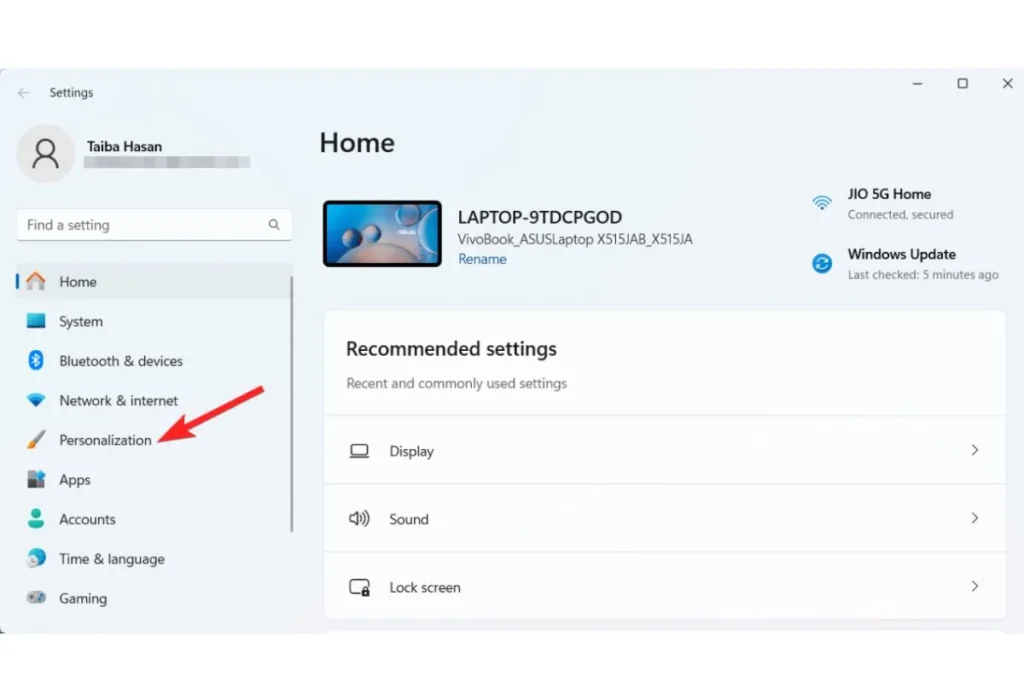
- सबसे पहले आपको Windows + I शॉर्टकट के जरिए सेटिंग ऐप खोलना होगा।
- इसके बाद लेफ्ट साइडबार में पर्सनलाइजेशन को सेलेक्ट करना होगा।
- फिर टास्कबार टैब पर क्लिक करना होगा।
- Copilot AI को एक्टिवेट करने के लिए स्विच को टॉगल करें।
- प्रोसेस पूरा होने पर कोपायलट बटन विंडोज 11 के अपडेटेड वर्जन के टास्कबार में दिखाई देगा।
रजिस्ट्री एडिटर का करें इस्तेमाल
- स्टार्ट मेनू लॉन्च करने के लिए विंडोज की दबाएं, सर्च बार में regedit टाइप करें और सर्च रिजल्ट से रजिस्ट्री एडिटर चुनें।
- नेविगेट करेंHKEY_CURRENT_USER\Software\Microsoft\Windows\CurrentVersion\Explorer\Advanced।
- शो कोपायलट बटन DWORD ढूंढें और फीचर को एक्टिवेट करने के लिए इसका लेवल 1 पर सेट करें।
- सभी बदलावों को सेव करें और अपने कंप्यूटर को फिर से शुरू करें।
- प्रोसेस पूरा होने के बाद कोपायलट बटन विंडोज 11 टास्कबार में दिखाई देना चाहिए।
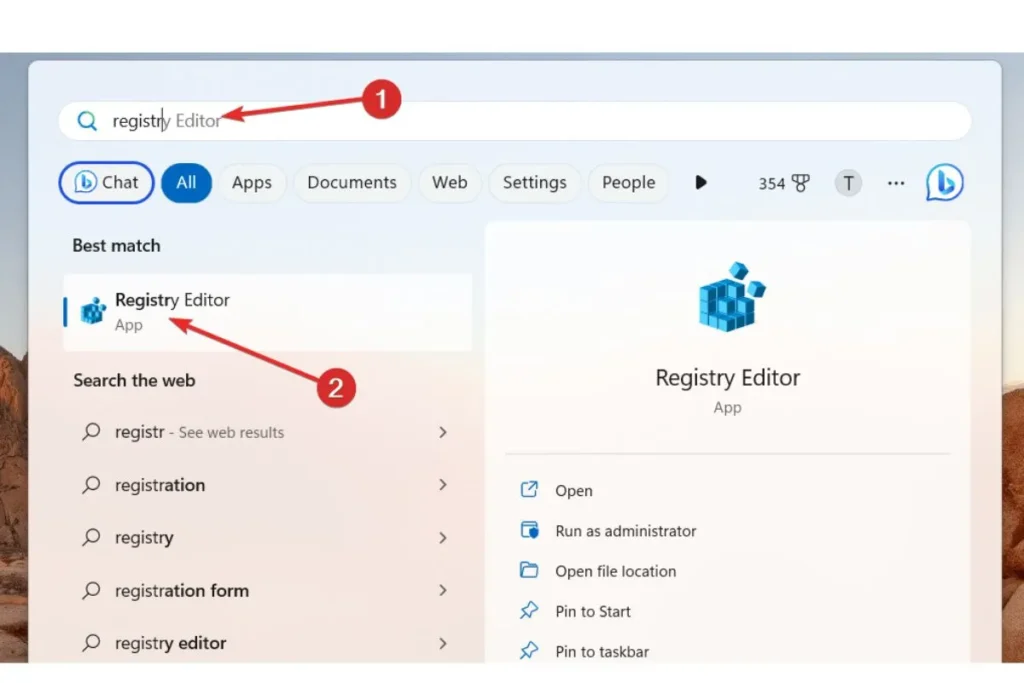
विंडोज 11 में Copilot AI को कैसे इस्तेमाल करें
विंडोज 11 में माइक्रोसॉफ्ट कोपायलट को एक्टिवेट करने के जानें स्टेप बॉय स्टेप प्रोसेस-
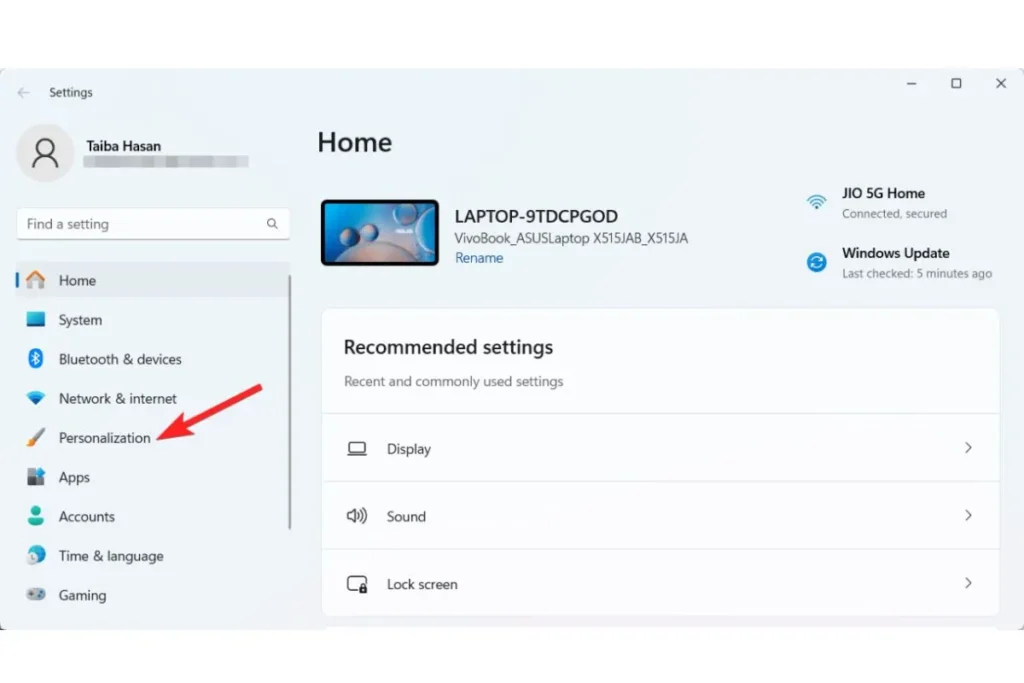
- सेटिंग्स मेनू तक पहुंचने के लिए विंडोज की + I दबाएं। बाएं मेनू से पर्सनलाइजेशन को चुनें।
- पर्सनलाइजेशन मेनू से टास्कबार चुनें। कोपायलट को एक्टिवेट करने के लिए उसके साथ के स्विच को रिवर्स करें।
- इनेबल होने पर आप Microsoft Copilot खोलने के लिए अपने टास्कबार में Windows की + C शॉर्टकट या Copilot बटन का उपयोग कर सकते हैं।
- अपनी चैट टाइप को चुनने के बाद निचले-दाएँ कोने में दिए गए संकेत में अपना प्रश्न दर्ज करें। जब आप विंडोज या बाहरी डेटा के बारे में प्रश्न पूछते हैं, तो आप जितना चाहें उतना डिटेल या सामान्य हो सकते हैं।
- सभी बदलावों के बाद कोपायलट के ऊपरी-दाएँ कोने में तीन-बिंदु मेनू प्रतीक पर क्लिक करें और ड्रॉपडाउन मेनू से सेटिंग्स चुनें।
- कोपायलट से किसी दस्तावेज का सारांश निकालने के लिए फ़ाइल को प्रॉम्प्ट फलक में खींचें और छोड़ें। फिर अपनी कार्रवाई चुनें और डिटेलिंग करें। इसके बाद फिर से लिखें या सारांशित करें।
देश और दुनिया की तमाम खबरों के लिए हमारा YouTube Channel ‘DNP INDIA’ को अभी subscribe करें। आप हमें FACEBOOK, INSTAGRAM और TWITTER पर भी फॉलो कर सकते हैं।